Glitter Words
Tampilkan postingan dengan label System Administrator. Tampilkan semua postingan

Kamis, 01 Juli 2010

INSTALL DNS server di Fedora 12

Pada posting sebelumnya, saya telah mejelaskan bagaimana cara menginstall DNS Server pada Ubuntu....
sekarang saatnya kita akan mencoba menginstall DNS Server pada Fedora 12...

Let's check it out...

Langkah-langkahnya adalah sebagai berikut :

-- Instal Paket
Paket yang diinstal adalah
bind-utils
bind
bind-libs
bind-chroot
>>Cek apakah paket-paket tsb. sudah terinstal atau belum dengan
# rpm –qa | grep bind
Jika belum, maka harus diinstal terlebih dahulu. Lakukan mounting pada CD Instalation atau ISO. Masuk ke direktori packages. Karena proses instalasi melalui CD/ISO maka bersifat dependency sehingga kita harus menginstal paket-paket yang diperlukan oleh bind-9.6.1-11 terlebih dahulu, yaitu
# rpm -ivh python-dns-1.7.1-2.fc12.noarch.rpm
# rpm -ivh dnssec-conf-1.7.1-2.fc12.noarch.rpm
Lalu instal paket bind-nya
# rpm -ivh bind-9.6.1-11.P1.fc12.i686.rpm
# rpm -ivh bind-libs-9.6.1-11.P1.fc12.i686.rpm
# rpm -ivh bind-chroot-9.6.1-11.P1.fc12.i686.rpm


dan

-- Edit file /etc/named.conf
# nano /etc/named.conf


dan

-- Buat file /var/named/cobain.net.id.zone
# nano /var/named/cobain.net.id.zone

-- Buat file /var named/cobain.net.id.local
# nano /var/named/cobain.net.id.local


-- Buat file /etc/named.cobain.net.id.zones
# nano /etc/named.cobain.net.id.zones


Setelah itu, coba buka web browser, kemudian coba gunakan domain  yang telah dibuat.
SELAMAT MENCOBA.... ^^v

Selasa, 22 Juni 2010

Konfigurasi Sederhana Virtual Host di Apache

Setelah menginstall Apache2, kita dapat mengkonfigurasi virtual hostnya. Virtual host dapat dianalogikan sebagai subdomain dari sebuah situs, dengan menggunakan virtual host dalam satu mesin dapat bekerja untuk beberapa site yang berbeda.

Biasanya akan menarik untuk membuat virtual host sehingga di sebuah mesin ada beberapa mesin / web yang berjalan sekaligus.

Berikut adalah langkah-langkah  mengkonfigurasi virtual host :

1.  # vi /etc/apache2/sites-available/default

2. Tambahan entry untuk masing-masing mesin / host kira-kira sebagai berikut:
    

        ServerAdmin webmaster@localhost
        ServerName   biodata.ajenganggraeni.com
        DocumentRoot /var/www/forum
        
                Options Indexes FollowSymLinks MultiViews
                AllowOverride None
                Order allow,deny
                allow from all
        
   
..........................................................
keterangan :
- biodata.ajenganggraeni.com 
merupakan domain name yang akan digunakan sebagai
sub domain dari ajenganggraeni.com 
- /var/www/forum
merupakan tempat meletakan file HTML yang telah dibuat.
 

Install DHCP server di Ubuntu 9.10

DHCP server merupakan server yang memberikan alamat IP kepada pengguna secara otomatis. Variasi IP yang digunakan dapat berupa pembatasan pada range tertentu atau pada MAC address tertentu. Server DHCP dapat digunakan dalam banyak hal, terutama untuk fasilitas yang digunakan untuk umum, seperti hotspot yang ada di kampus saya tercinta " Politeknik Telkom Bandung" ..hhe

Nah, ini dia langkah-langkah untuk membuat DHCP server tsb, tp menggunakan linux Ubuntu 9.10 yaa...
Let's check this out.....

1. lakukan update repositori terlebih dahulu
           sudo su (membuat hak akses sebagai "Root")
           sudo apt-get update


2. install DHCP3
           apt-get install dhcp3-server


3. Setelah proses selesai kemudian ketikan
           gedit /etc/default/dhcp3-server

     untuk mencari interfaces yang akan dijadikan DHCP server


4. Setelah mengetahui interfacenya, maka dapat mengkonfigurasi ip dengan cara  
    sebagai berikut :


5. Restart DHCP
Jika sudah ada kata OK, maka install DHCP-nya berhasil...


Selamat mencoba..

Instalasi APACHE di linux Ubuntu 9.10

Cara menginstall Apache2

 install Apache Web Server
sudo apt-get install apache2 php5  php5-xmlrpc php5-mysql php5-gd


php5-cli php5-cur1 \ my sql-client mysql-server

semua konfigurasi ada di :
/etc/apache2

untuk me-restart Apache Web Server
# /etc/init.d/apache2 restart


File HTML dapat diletakan di folder
/var/www/namafolder

selamat mencoba ......

Jumat, 18 Juni 2010

Compile Kernel pada Ubuntu 9.10


Sebelum kita mengupgrade kernel dalam ubuntu 9.10, kita mengecek terlebih dahulu versi berapa kernel tersebut melalui terminal. Berikut adalah tahapan-tahapan mengupdate kernel : 
1.  Pertama kita mengecek versi kernel yang akan di update. Secara default kernel UBUNTU 9.10 adalah 
     6.31-14 dapat di lihat dengan perintah uname –r atau uname –a 
2. Download kernel terbaru di http://kernel.ubuntu.com, pilihlah versi stabil yang terbaru. Kita   
    mendownload file berupa :
·         linux-headers-2.6.33-020633_2.6.33-020633_all.deb
·         linux-headers-2.6.33-020633-generic_2.6.33-020633_i386.deb
·         linux-image-2.6.33-020633-generic_2.6.33-020633_i386.deb
Langkah - langkahnya
1. compile package kernel


2. Copy kernel sebelumnya
3. Ekstrak kernel terbaru
4. Make oldconfig

5. Make menuconfig
6. Hasil compile kernel

Maaf kalo penjelasannya sangat singkat, semoga bermanfaat..^_^

Menginstall Active Directory pada Windows Server 2003


Untuk menginstall active directory pada windows server 2003, tentunya PC kita harus sudah terinstall oleh windows server 2003 tersebut.

Mari kita coba menginstall, berikut adalah langkah-langkahnya :


1. Langkah pertama adalah klik start - run - dcpromo
 
2. Setelah itu akan muncul tampilan sebagai berikut, kemudian pilih options " Domain controller for a new domain", klik next untuk melanjutkan
3.  Pilih pada bagian "Domainin a new forest", kemudian isikan nama domain yang baru, misalkan jengaahchubby.blogspot.com
 4.  Ketikan password, klik next untuk selanjutnya.
5.   Wizard akan melakukan konfigurasi, selama proses tersebut berjalan kita harus menunggu hingga selesai. 
 
6. Skip DNS Installation
7. Klik finish untuk selesai Active directory telah terinstall, teman" dapat membuat directory baru yang diinginkan... Selamat mencoba.. ^_^
 

Flash disk Ubuntu Installer

Buat temen-temen yang notebooknya gak punya CDROM or DVDROM (kalo rusak), trus mau melakukan instalasi Ubuntu, maka dapat melakukan langkah-langkah sbb :
          1. Requirement

              - Flashdisk dengan space aman 1 GB
              - CD Installer Ubuntu
              - Fasilitas “Boot from USB” di BIOS
              - Tools "liveusb"
    2. Langkah pertama, edit "software source" di /etc/apt/sources.list  
    $ sudo gedit /etc/apt/sources.list 
    tambahkan dua baris berikut:  
    Simpan kemudian lakukan update daftar paket  
    $ sudo apt-get update 
    3. Setelah proses update daftar paket selesai, lakukan instalasi program yang bernama "liveusb" 
    $ sudo apt-get install liveusb 
    4. Setelah program “liveusb” terinstall, kita langsung bisa lakukan proses penginstalan : 
    Pointing ke System -> Administration -> Install Live USB 
    Oh ya jangan lupa untuk memasukkan terlebih dahulu CD installer Ubuntu kedalam CDROM, jika tidak, maka akan muncul sebuah popup konfirmasi kesalahan. 
    5. Setelah program liveusb tampil, kita tinggal mengikuti wizard yang disediakan dengan meng-klik next-next saja hingga finish, awas… program ini akan menghapus semua data yang ada di flashdisk, jadi jika terdapat data penting di dalam flashdisk tersebut, silahkan backup terlebih dahulu. 
    Pastikan tidak ada error yang muncul selama proses berlangsung hingga finish, dan sekarang flashdisk Anda sudah siap digunakan sebagai "Ubuntu Installer". 
    6. Untuk membuktikan bahwa proses diatas berhasil, silahkan reboot komputer Anda kemudian setting BIOS agar urutan boot menunjuk pada "boot from usb", kemudian save settingan BIOS tersebut. Jika tampilan awal menampilkan proses livecd seperti livecd dari cd installer Ubuntu, maka itu berarti proses yang kita lakukan diatas berhasil, dan jika tidak, maka kesalahan bukan pada komputer Anda, melainkan ada pada diri Anda sendiri, hehehe…
Sources:
[0] http://news.softpedia.com/news/Alternative-Installation-Methods-for-Hardy-86977.shtml
[1] https://launchpad.net/~probono/+archive
     

Senin, 14 Juni 2010

Menginstall aplikasi squid proxy di Fedora

Untuk melakukan penginstallan aplikasi squid proxy...
langkah-langkah yang dilakukan adalah ::::


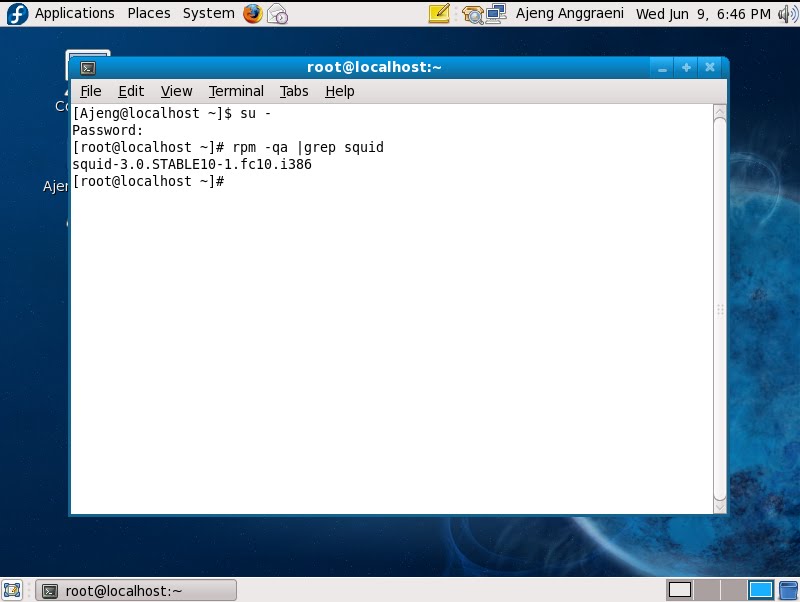
           1.  mengecek squid yg di install
                  rpm -qa |grep squid 


2. - jika blum terinstal kita dapat Instal aplikasi squid
                 yum install squid  (jika terconcetion ke internet..)
    - jika tidak terkoneksi kita dapat menginstal paket dari cd instalan atau ISO..
buka file ISO, lalu cari packages squid lalu double clik paket tersebut..
3. Edit file konfigurasi squid
                       gedit /etc/squid/squid.conf  atau nano /etc/squid/squid.conf  
                       Maka akan muncul window seperti ini                               
                     hapus data diatas kemudian masukan data dibawah ini : 
                http_port 8080
                icp_port 0
                cache_dir ufs /var/spool/squid 100 16 256
                cache_mem 8 MB
                cache_log /var/log/squid/cache.log
                cache_access_log /var/log/squid/access.log
                cache_store_log /var/log/squid/store.log
                cache_mgr admin@ckb.net.id
                acl situs_terlarang dstdomain "/etc/squid/porn_domain.txt"
                deny_info PESAN_ERROR situs_terlarang
                acl porn_ip dst "/etc/squid/porn_ip.txt"
                deny_info PESAN_ERROR porn_ip
                acl kata_terlarang url_regex -i "/etc/squid/kata_terlarang.txt"
                deny_info PESAN_ERROR kata_terlarang
                http_access deny situs_terlarang
                http_access deny porn_ip
                http_access deny kata_terlarang
                visible_hostname ckb.net.id
                acl all src 0.0.0.0/0.0.0.0
                #acl working_time time M T W H F 9:00-17:00
                #acl opensite dstdomain ckb.net.id
                #http_access allow opensite
                #http_access deny all working_time
                #http_access allow all
                #acl blok_file urlpath_regex "/etc/squid/blokfile.txt"
                #http_access deny blok_file
                #http_access allow all
                cache_effective_group squid
                cache_effective_user squid  
                4. kemudian buat isi dari kata_ terlarang...                                gedit /etc/squid/kata_terlarang.txt
                          masukan data sebagai berikut :
                     
                 5. kemudian buat isi dari porn_ip
                   gedit /etc/squid/porn_ip.txt 
         masukan data sebagai berikut :
             209.247.228.203
             204.204.222.6
             130.12.13.1  
                 6.  kemudian buat isi dari porn_domain   
                              gedit /etc/squid/porn_domain.txt"  
                       masukan data sebagai berikut :                                                             www.sex.com                                                                                                   www.playboy.com                                                                                                   www.xxx.com
                      7. Untuk menjalankan servicenya, gunakan saja perintah:
                                # service squid restart
                                #/etc/rc.d/init.d/squid restart